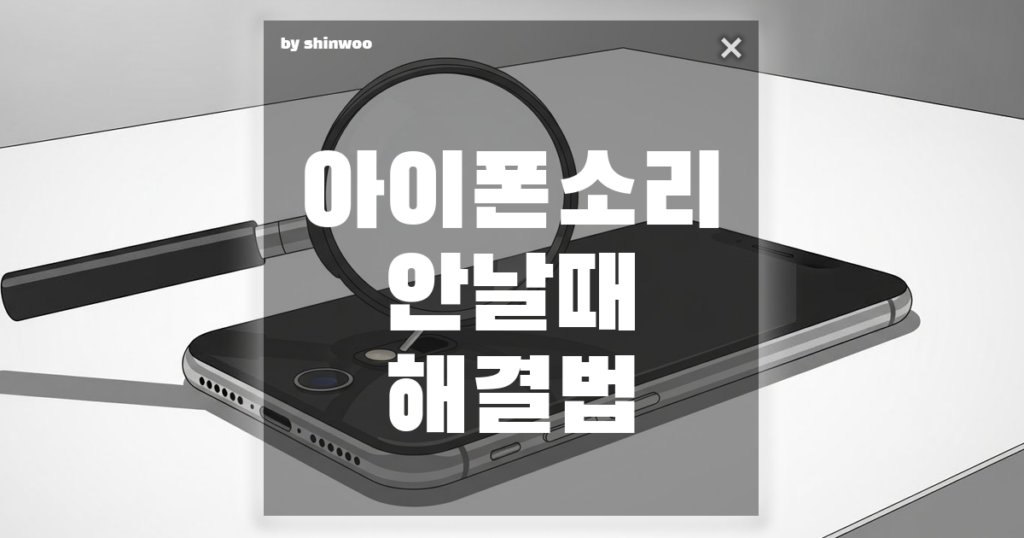
갑자기 소중한 아이폰에서 아무 소리가 들리지 않아 당황스러우셨나요? 벨소리는커녕 유튜브 영상 소리조차 나오지 않으면 기기 고장을 의심하며 가슴이 철렁하기 마련입니다. 하지만 의외로 하드웨어 결함보다는 아주 단순한 설정 오류인 경우가 90% 이상입니다. 지금 바로 센터로 달려가기 전에, 집에서 혼자 100% 해결할 수 있는 단계별 체크리스트를 확인해 보세요.
1. 0.1초 만에 확인하는 물리적 스위치
측면 무음 스위치를 확인하셨나요?
아이폰 사용자라면 가장 먼저 확인해야 할 것은 왼쪽 측면에 있는 **’벨소리/무음 스위치’**입니다. 주머니나 가방 안에서 의도치 않게 스위치가 조작되어 주황색 선이 보이고 있지는 않은가요? 만약 주황색이 보인다면 무음 모드가 활성화된 상태이므로 스위치를 위로 올려주기만 해도 즉시 해결됩니다.
방해금지 모드와 제어 센터의 함정
스위치가 정상임에도 소리가 안 난다면 제어 센터를 내려보세요. **’초승달 모양(방해금지 모드)’**이나 **’집중 모드’**가 켜져 있지는 않은지 확인해야 합니다. 이 기능이 활성화되면 전화나 알림 소리가 차단됩니다. 또한, 음량 바가 아예 0으로 내려가 있지는 않은지도 함께 체크하는 센스가 필요합니다.
2. 눈에 안 보이는 연결 오류 차단법
에어팟이 범인일 수도 있습니다
아이폰은 이전에 연결했던 블루투스 기기를 기억합니다. 가방 안의 에어팟 케이스가 살짝 열려 있거나, 거실에 있는 블루투스 스피커에 연결되어 있다면 소리는 아이폰 스피커가 아닌 그 기기로 흘러가고 있을 가능성이 높습니다. 제어 센터에서 블루투스를 아예 껐다가 다시 켜보며 소리가 돌아오는지 확인해 보세요.
스피커 구멍의 이물질 청소하기
물리적인 이물질이 소리를 막고 있을 수도 있습니다. 하단 스피커 구멍에 먼지가 꽉 차 있거나, 방수 기능을 믿고 물기가 있는 상태로 방치했다면 소리가 작거나 찢어지는 소리가 날 수 있습니다. 부드러운 칫솔로 구멍을 살살 털어주거나, 물기 때문이라면 ‘소리 재생을 통한 물기 제거’ 앱이나 영상을 활용해 진동으로 이물을 배출해 보는 것이 좋습니다.
| 체크 항목 | 해결 방법 | 비고 |
| 무음 스위치 | 주황색 선이 안 보이게 올리기 | 가장 흔한 원인 |
| 블루투스 | 설정에서 블루투스 끄기 | 외부 기기 연결 확인 |
| 집중 모드 | 제어 센터에서 초승달 해제 | 알림 차단 해제 |
| 시스템 오류 | 강제 재부팅 실행 | 일시적 소프트웨어 렉 제거 |
3. 최후의 수단, 설정 초기화와 업데이트
모든 설정 재설정 활용하기
위의 방법들을 다 해봤는데도 묵묵부답이라면 소프트웨어 엉킴 현상일 수 있습니다. ‘설정 > 일반 > 전송 또는 iPhone 재설정 > 재설정 > 모든 설정 재설정‘을 진행해 보세요. 데이터(사진, 연락처 등)는 삭제되지 않지만, 시스템 설정만 초기화되어 소리 오류를 잡는 데 매우 효과적입니다.
최신 iOS 버전 유지하기
가끔 특정 iOS 버전에서 사운드 버그가 보고되기도 합니다. ‘소프트웨어 업데이트’에 들어가 최신 버전이 있는지 확인하고 업데이트를 진행하세요. 만약 업데이트 후에도, 그리고 공장 초기화 후에도 소리가 전혀 나지 않는다면 그때는 정말 하드웨어 스피커 모듈의 문제일 수 있으므로 전문가의 도움을 받는 것이 좋습니다.